Eclipse es un IDE de Java el cual se encuentra basado en plugins. Eclipse lo podemos descargar desde el
sitio oficial de Eclipse (
Descargar la última versión de Eclipse). Eclipse no requiere instalación, solo hay que descomprimirlo donde se nosotros requieramos y listo.
Para ejecutar Eclipse ejecutamos el archivo que se llama eclipse (para el caso de windows es eclipse.exe).
Al ejecutarlo nos aparece una pantalla donde se nos pregunta la ubicación para establecer nuestro sitio de trabajo, seleccionamos el directorio donde queremos que Eclipse guarde nuestros proyectos.
Para crear aplicaciones Web con Eclipse, tenemos que descargar el plugin (WebTools) o también podemos descargar todo el kit que incluye Eclipse y todo lo necesario para desarrollar nuestra aplicaciones Web.
Para descargar la última versión lo podemos hacer desde
aquí.
La versión que yo utilice para este ejemplo es la de Eclipse 3.2 con WebTools 1.5.0 la cual podemos acceder desde esta
dirección. Descargamos el archivo para nuestro sistema operativo el cual se encuentra en la sección WebTools Platform; All-in-one, por ejemplo, para Windows sería
wtp-all-in-one-sdk-R-1.5.0-200606281455-win32.zip.
No hay que olvidar instalar nuestro servidor de aplicaciones como por ejemplo
Apache Tomcat. Así mismo también es recomendable descargar el JDK de Java que necesitemos desde el sitio de Sun
http://java.sun.com/. Puedes utilizar la 1.4, 1.5 y 1.6 dependiendo de nuestras necesidades. Recuerda tener presente que no es lo mismo JRE(Java Runtime Environment) que JDK(Java Development Kit o Herramientas de Desarrollo Java).
Después de esta breve introducción a Eclipse, y una vez que ya hemos instalado lo necesario para crear y ejecutar nuestras aplicaciones Web procedemos a crear nuestra aplicación.
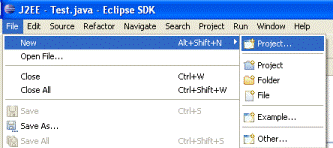
Clic en el menú principal.
File - New - Project...
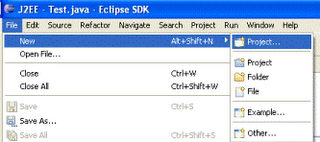
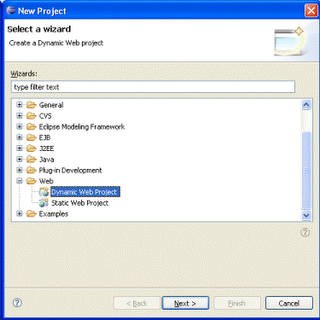
Ahora nos aparece un nueva ventana, damos clic en la carpeta
Web y seleccionamos la opción
Dynamic Web Project, ahora oprimimos el botón
Next.
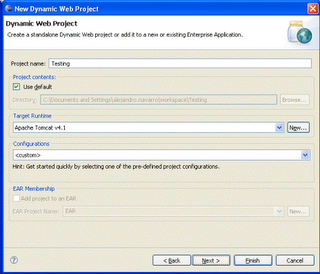
En esta nueva ventana establecemos el nombre de nuestro proyecto y seleccionamos el Servidor Web (ver el artículo Java - Dar de alta un servidor Web en Eclipse). Para nuestro ejemplo el nombre del proyecto es
Testing y vamos a hacer uso del servidor Apache Tomcat 4.1. Damos clic en el boton
Next.
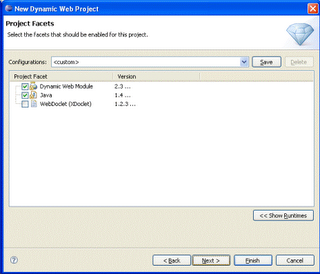
En esta otra ventana se nos indican las versiones que se utilizarón como por ejemplo, se nos indica que se hará uso de la versión 1.4 de Java. Clic en el botón
Next.
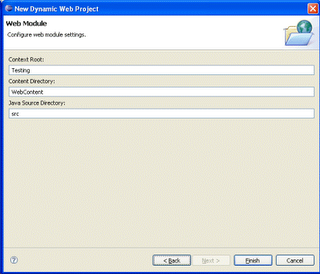
A continuación, se visualiza la pantalla de configuración final para nuestra aplicación Web. Aquí se nos indica el directorio donde se almacenarán nuestros archivos, así como el Contexto con el que haremeos referencia a nuestra aplicación, para nuestro ejemplo el Contexto es
Testing con ello, para hacer referencia a nuestra aplicación en el servidor local, lo podremos hacer de la siguiente manera: http://localhost/Testing/
Damos clic en la botón
Finish.
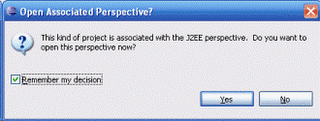
Si es la primera ocación que hacemos uso de Eclipse, nos aparecerá un mensaje indicandonos si queremos utilizar la perspectiva J2EE para nuestro proyecto, mi recomendación es seleccionar el checkbox y dar clic en el botón
Yes para que no nos aparezca esta pregunta cada ocación que realicemos un proyecto Web. La perspectiva es la forma en que se organizará Eclipse para visualizar la lista de archivos, el código fuente, la ayuda, la consola, etc.
Listo!! ya hemos creado nuestro proyecto Web, ahora ya estamos listos para agregar nuestras páginas, servlets, imagenes, etc.
Si deseas probar el proyecto, te recomiendo que crees un jsp o servlet de prueba, para ello puedes ver el artículo JAVA - Cear un Servlet en Eclipse.


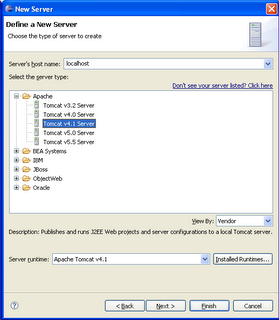
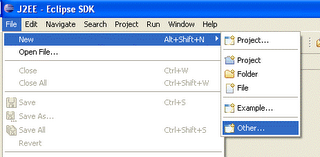 Seleccionamos la carpeta Server, la opción Server y damos clic en el botón Next.
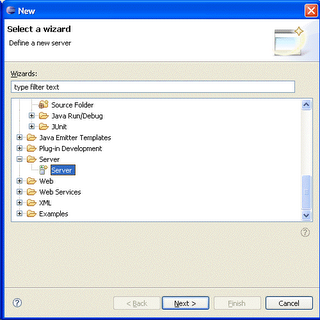 Ahora seleccionamos la carpeta Apache y la opción Tomcat v4.1 Server y clic en el botón Installed Runtimes...
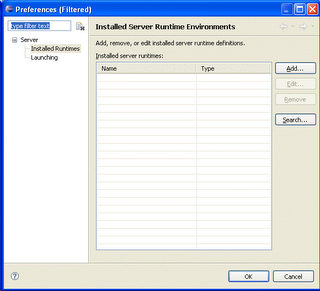
 A continuación nos abrirá otra ventana. En esta nueva ventana damos clic en el botón Add...
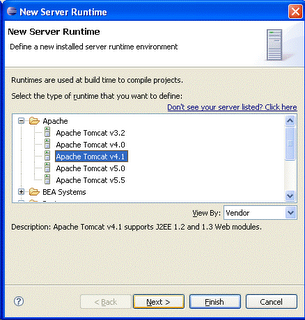
 En esta nueva ventana damos clic en el botón Next.
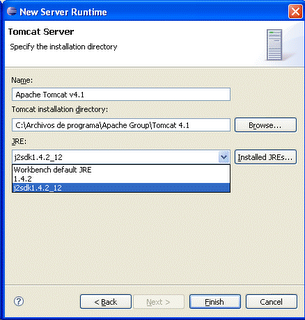
 En esta ventana le damos un nombre a nuestro Servidor y buscamos el directorio donde se encuentra instalado el servidor, así mismo seleccionamos el JRE que deseamos utilice el servidor y eclipse para la ejecución de los proyectos, y damos clic en el botón Finish.
 Regresamos a una pantalla anterior y damos clic en el botón OK y nos regreserá a la pantalla de New Server.
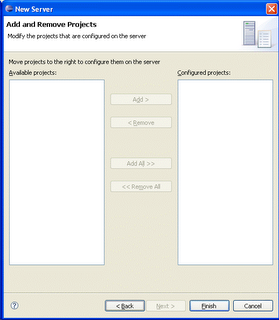
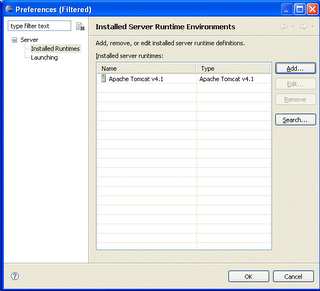 Nos regresa a una pantalla previa (Ventana de New Server) y damos clic en el Next y nos mostrará la siguiente ventana. Si tenemos aplicaciones previas, aquí nos aparecerían para agregarlas y que se ejecute con este servidor. Ahora damos clic en el botón Finish, se cerrará esta última ventana y regresaremos a la pantalla principal de Eclipse.
 Una vez que terminamos con la configuración podremos ver que el servidor fue agregado a Eclipse.
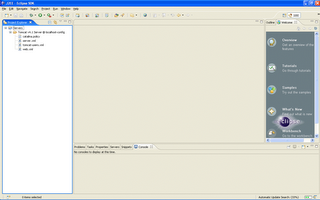 Listo!! ya hemos agregado nuestro servidor de aplicaciones Web a Eclipse!!
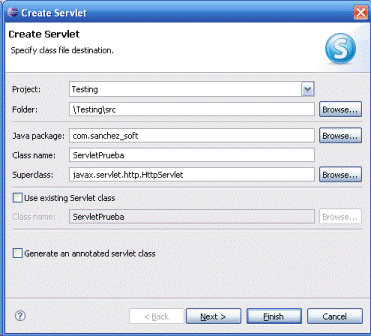
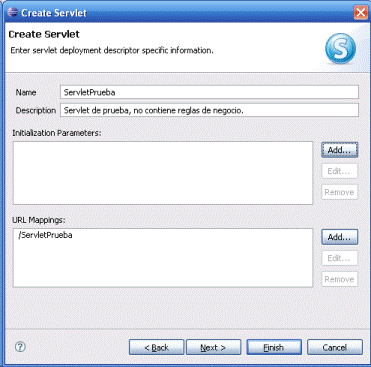
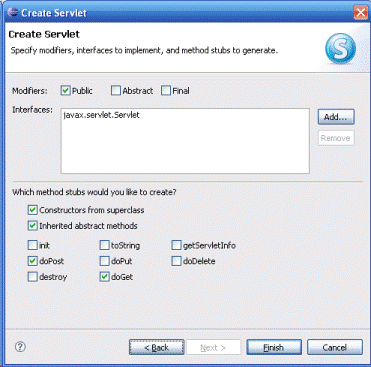
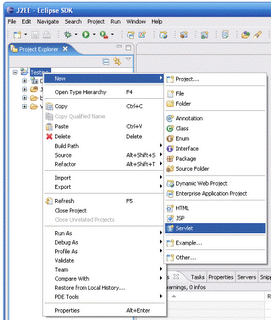 Ahora nos aparecerá la siguiente ventana, en la cual se nos solicita el nombre del Servlet que deseamos crear, así como el paquete en el cual estará contenido. Para nuestro ejemplo, el nombre del servlet es ServletPrueba y se encontrara en el paquete sanchez_soft. A continuación damos clic en el botón Next.
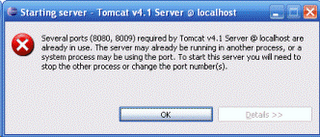 Para solucionar esto y evitar que esto nos ocurra constantemente, debemos apagar nuestro servidor y configurar para que el encendido sea manual y no automático. Para ello seguir las siguientes instrucciones:
Acceder a la Administración de Servicios.
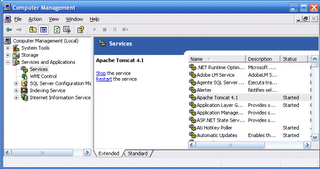
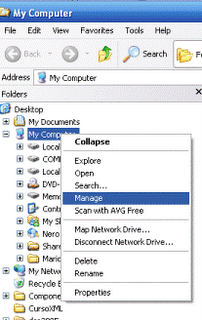 Seleccionar el servicio de Apache Tomcat (o el del server que esten ejecutando). Damos clic en él con el botón secundario del mouse y clic en la opción de Propiedades.
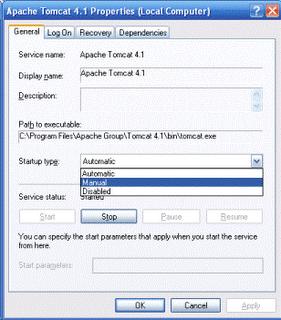
 En la ventana de propiedades Seleccionamos el tipo de inicio como Manual y paramos el servicio dando clic en el botón Stop, y finalmente damos clic en el botón Ok.
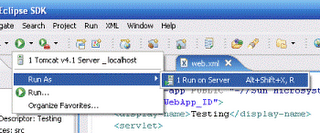
 Ahora si regresamos a nuestra aplicación y la ejecutamos.
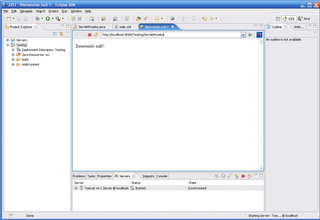 Modificamos la url para pasarle un valor al parámetro usuarioNombre, el cual leemos en nuestro servlet, y la pantalla que visualizariamos sería una similar a la siguiente.
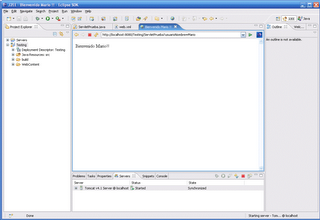 Listo!! Ya hemos creado un Servlet y realizado la lectura del valor de un parámetro que recibimos por URL.
 En esta nueva ventana establecemos el nombre de nuestro proyecto y seleccionamos el Servidor Web (ver el artículo Java - Dar de alta un servidor Web en Eclipse). Para nuestro ejemplo el nombre del proyecto es Testing y vamos a hacer uso del servidor Apache Tomcat 4.1. Damos clic en el boton Next.
 En esta otra ventana se nos indican las versiones que se utilizarón como por ejemplo, se nos indica que se hará uso de la versión 1.4 de Java. Clic en el botón Next.
 A continuación, se visualiza la pantalla de configuración final para nuestra aplicación Web. Aquí se nos indica el directorio donde se almacenarán nuestros archivos, así como el Contexto con el que haremeos referencia a nuestra aplicación, para nuestro ejemplo el Contexto es Testing con ello, para hacer referencia a nuestra aplicación en el servidor local, lo podremos hacer de la siguiente manera: http://localhost/Testing/
Damos clic en la botón Finish.
 Si es la primera ocación que hacemos uso de Eclipse, nos aparecerá un mensaje indicandonos si queremos utilizar la perspectiva J2EE para nuestro proyecto, mi recomendación es seleccionar el checkbox y dar clic en el botón Yes para que no nos aparezca esta pregunta cada ocación que realicemos un proyecto Web. La perspectiva es la forma en que se organizará Eclipse para visualizar la lista de archivos, el código fuente, la ayuda, la consola, etc.
 Listo!! ya hemos creado nuestro proyecto Web, ahora ya estamos listos para agregar nuestras páginas, servlets, imagenes, etc.
Si deseas probar el proyecto, te recomiendo que crees un jsp o servlet de prueba, para ello puedes ver el artículo JAVA - Cear un Servlet en Eclipse.


